
| Скачать Discord для Windows 11/10 |  |
| Скачать Discord для Android (apk) | |
| Скачать Discord для Linux (deb) | |
| Скачать Discord для Mac (dmg) |
Discord на любой компьютер
На ПК Discord удобен тем, что не теряется среди вкладок браузера и держит связь рядом с рабочими программами, играми или учебными материалами. Окно можно оставить открытым на втором мониторе, включить push-to-talk, настроить горячие клавиши и быстро переключаться между серверами. Для голосовых каналов настольная версия обычно практичнее браузера: меньше случайных закрытий вкладки, понятнее работа с микрофоном и уведомлениями.
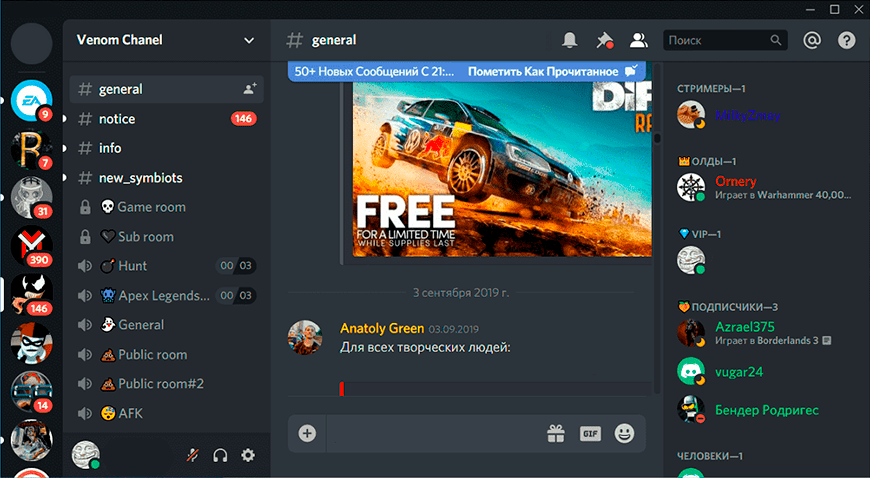
Интерфейс Discord на компьютере строится слева направо: сначала список серверов, потом каналы выбранного сервера, затем основная переписка или голосовой канал, а справа — участники. Новичок чаще всего путается не в кнопках, а в логике доступа: одного приглашения на сервер мало, если роль не даёт видеть нужный канал. Ещё один частый момент — микрофон выбран не тот, особенно когда подключены веб-камера, гарнитура и внешний аудиоинтерфейс. Перед важным разговором лучше открыть настройки голоса и проверить индикатор входа.
Как установить Discord на пк:
Запустите файл.

Дождитесь конца обновления.
После установки автоматически откроется программа.
Дискорд для версий windows:
Desktop-версия Discord особенно полезна для игр, демонстрации экрана и долгих созвонов. Но на слабом компьютере анимации, оверлей, автозапуск и аппаратное ускорение иногда добавляют лишнюю нагрузку. Если курсор или окно начинают подлагивать, стоит проверить настройки, драйвер видеокарты и количество запущенных программ. Дискорд не тяжёлый как видеоредактор, но и не совсем «невидимый» для системы.
мне понравилось все понятно
мне вообще не нравится! скачала файл потом запускаю. и хренос 2! открыла этот файл ещё раз 500 и нифига! помогите
Дис заблочен в РФ
запрет скачай
Хочю повышается до заместитель в гранд мобаил до 9ранга в правительстве
ГОНИТ ДИСКАРД ГОНИТ НАРМАЛЬНА ДЕДУ НРАВИЦА
кто кто-будь скажите людям ниже что это дискОрд а не дискАрд
как повысеть ранг
спасибо я теперь могу разговаривать с неосом
в чем проблема установил работает норм при попытке войти в комнату на сервере просит подтвердить е майл подтверждаю и ничего е происходит вылазит окно сайта дискорд но пустое или не загружается до конца но
Надеюсь, нетбук потянет…
надеюсь норм работать будет! *точека*
Всё хорошо работает спасибо!
помогите пожалуйста вылетает ошибка дискорд сетуп не является Win32 чо делать
Переустанови дс
у меня такаижить фигня
ты наверно скачал не Win 34 а Win64
у тебя Windows XP Угадал?
Кстати это типичная ошибка этой виндовс,её не исправить
вроде норм оооффигееть
я скачал я посмотрел круть
Надеюсь нормально будет работать.
супер! и точка : .
почему когда вхожу черный экран
+++
Спасибо, что оставили отзывvs мы это исправим
он не скачиваетса,у меня при скачке скорость 1640 кб,как,и потом мне пишат,скачка идет 10 часов,я знаю что приложение хорошее,но версия для компьютера проблемная,исправьте
возможно сервера были загруженные в момент вашей скачки но в целом всегда максимально быстро скачивается
у тебя какой комп стародревний
Я КАКАТБ НА ВАТСАП ПОСЛЕ ДИСКАРДА
дс крутой спс всем!
намана
ЕСТЬ ДИСКАРД, АТЛИСНАЯ прога
этот дискард который деду нада для батлбимбера
заходите к дедушке на дискард жду своих маслачей чтоб раздавать им масло